

Version
Energis.Cloud version 10.1 : planificateur d'export de données

- Planificateur d'export de données (bêta), dans la section Setup
- Export des données à la demande ou selon une planification périodique
- Sélection de plusieurs assets par tags, nom, classe et catégorie d'asset, et de plusieurs métriques
- E-mail de notification aux utilisateurs Energis.Cloud choisis lorsque l'export est prêt
Le planificateur d’export de données
La version 10.1 apporte une fonctionnalité très attendue qui étend vos possibilités d’export de données : le planificateur d’export de données (Data Export Scheduler). Il a été conçu pour vous faire gagner du temps et simplifier la gestion de vos données.
Avec le planificateur, l’export de gros volumes de données devient beaucoup plus simple.
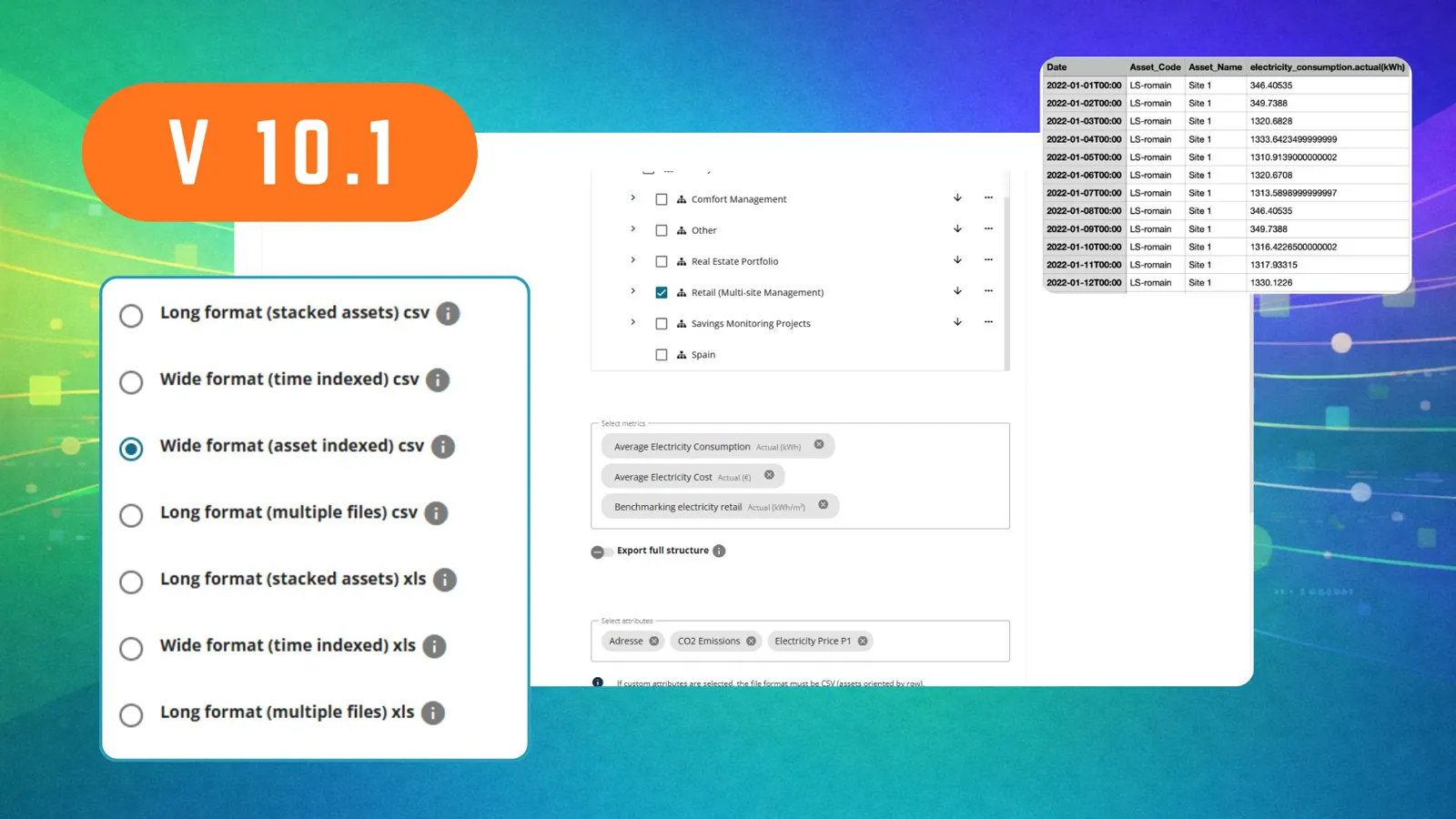 La configuration de l’export de données dans la version 10.1 : les formats CSV et XLS à gauche, l’arbre des assets, les métriques et attributs sélectionnés au centre, et un extrait du fichier exporté.
Pourquoi un nouvel outil d’export
Energis.Cloud proposait déjà des fonctions d’export de données, comme le téléchargement des données sous forme de rapports PDF ou l’export des données d’assets sélectionnés depuis les vues d’analyse. Aucune de ces deux options n’est toutefois conçue pour exporter de plus grandes quantités de données sur un plus grand nombre d’assets.
Nous avons développé le planificateur d’export de données pour répondre à ce besoin. Il simplifie le processus d’export et vous permet de gérer et d’exporter de grands ensembles de données.
Ce que permet le planificateur d’export de données
Avec le planificateur, vous pouvez :
- exporter des données à la demande ou selon une planification périodique ;
- sélectionner plusieurs assets selon leurs tags, leur nom, leur classe et leur catégorie ;
- sélectionner plusieurs métriques ;
- choisir plusieurs utilisateurs Energis.Cloud qui recevront un e-mail de notification dès que leur export est prêt.
Configurer une planification d’export
Le planificateur d’export de données se trouve dans la section Setup.
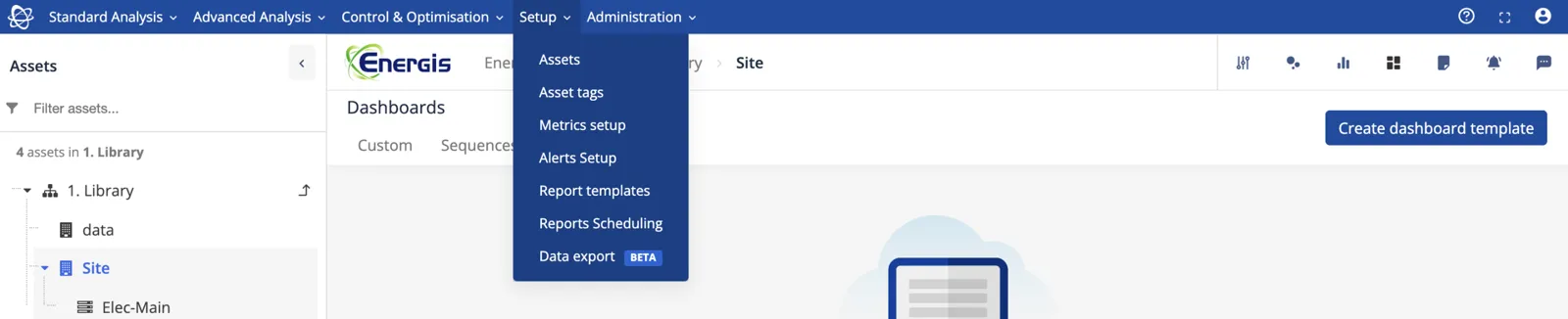 Le menu Setup dans la version 10.1, avec la nouvelle entrée Data export, alors en bêta.
Cliquez sur le bouton Create New pour configurer une nouvelle planification. Un assistant en trois étapes vous guide.
Étape 1. Configuration des données (Data Setup)
Dans le panneau de sélection des assets, sélectionnez ceux dont vous voulez exporter les données.
Vous pouvez d’abord filtrer par tags, nom, classe d’asset et catégorie d’asset. Vous pouvez ensuite sélectionner les assets un par un, en cochant la case à gauche de chacun. Vous pouvez aussi survoler la partie droite d’un asset et cliquer sur Select all. L’asset est alors sélectionné avec ses assets enfants.
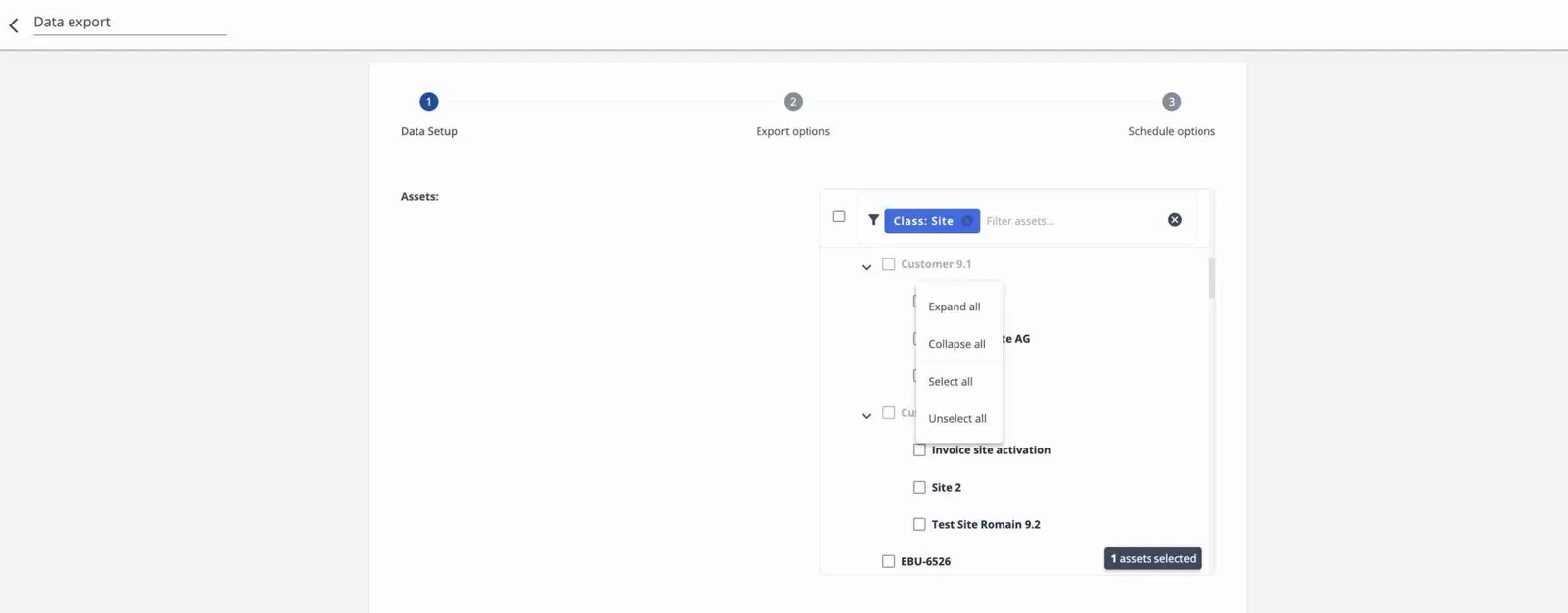 Étape 1 de l’assistant, Data Setup : le sélecteur d’assets filtré par classe, avec le menu pour déplier, replier, sélectionner ou désélectionner une branche.
Sélectionnez ensuite la ou les métriques, la période et la granularité.
Étape 2. Options d’export (Export Options)
Choisissez le format du fichier exporté et les utilisateurs Energis.Cloud qui recevront un e-mail de notification pour cet export.
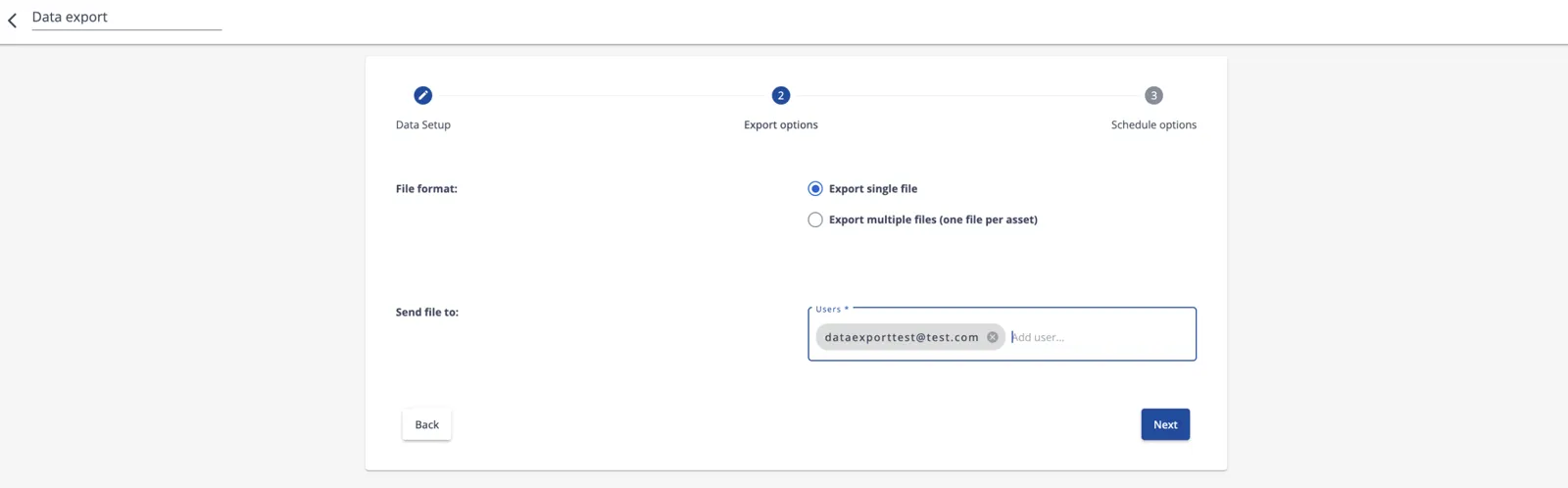 Étape 2 de l’assistant, Export options : un seul fichier ou un fichier par asset, et les utilisateurs qui reçoivent l’e-mail de notification.
À savoir :
- Dans la version bêta actuelle, seule l’option Export single file (un seul fichier) est disponible. L’option Export multiple files (one file per asset), avec un fichier par asset, arrivera dans une prochaine version.
- Seuls les utilisateurs Energis.Cloud peuvent être destinataires de l’export de données.
Étape 3. Planification (Schedule)
À la dernière étape de l’assistant, vous définissez le fonctionnement de votre planification. Choisissez une périodicité ou l’option On Demand, puis enregistrez.
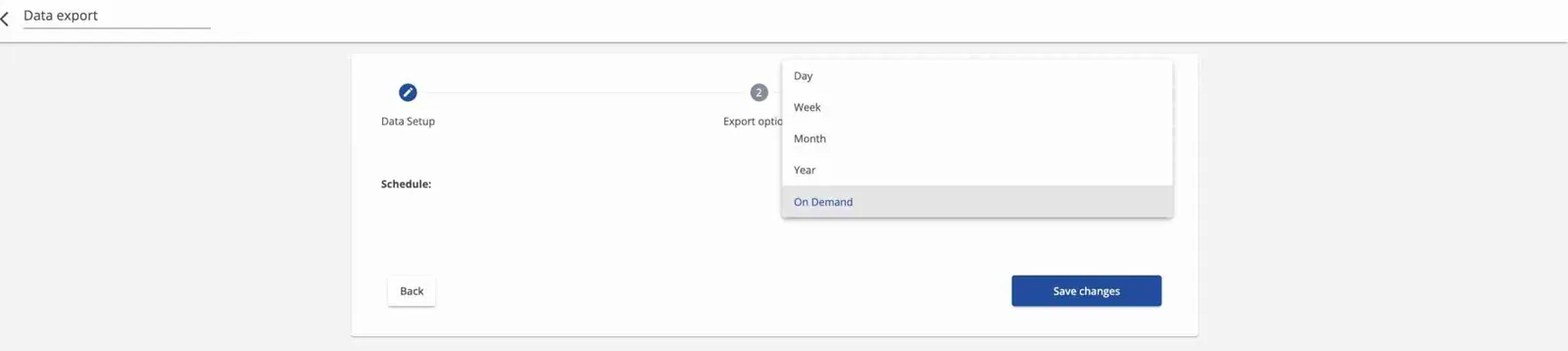 Étape 3 de l’assistant, la planification : jour, semaine, mois, année ou à la demande.
Une fois la planification configurée
Vos planifications apparaissent dans un tableau, avec les informations relatives à leur configuration.
 La liste des planifications d’export de données, avec pour chacune la zone de navigabilité, le nombre d’assets et de métriques, la période, la planification et le statut.
La colonne Navigability area indique l’asset sur lequel vous avez créé la planification. Le tableau affiche toutes les planifications créées sur cet asset, ainsi que celles de ses assets enfants.
Si vous avez accès à tous les assets, rendez-vous sur l’asset de l’entreprise pour voir toutes les planifications créées dans votre environnement.
Cliquez sur une planification pour en afficher le détail. Si vous avez choisi l’option On Demand, cliquez sur le bouton Generate now pour obtenir votre export. Quand l’export est prêt, un e-mail est envoyé aux adresses indiquées lors de la configuration.
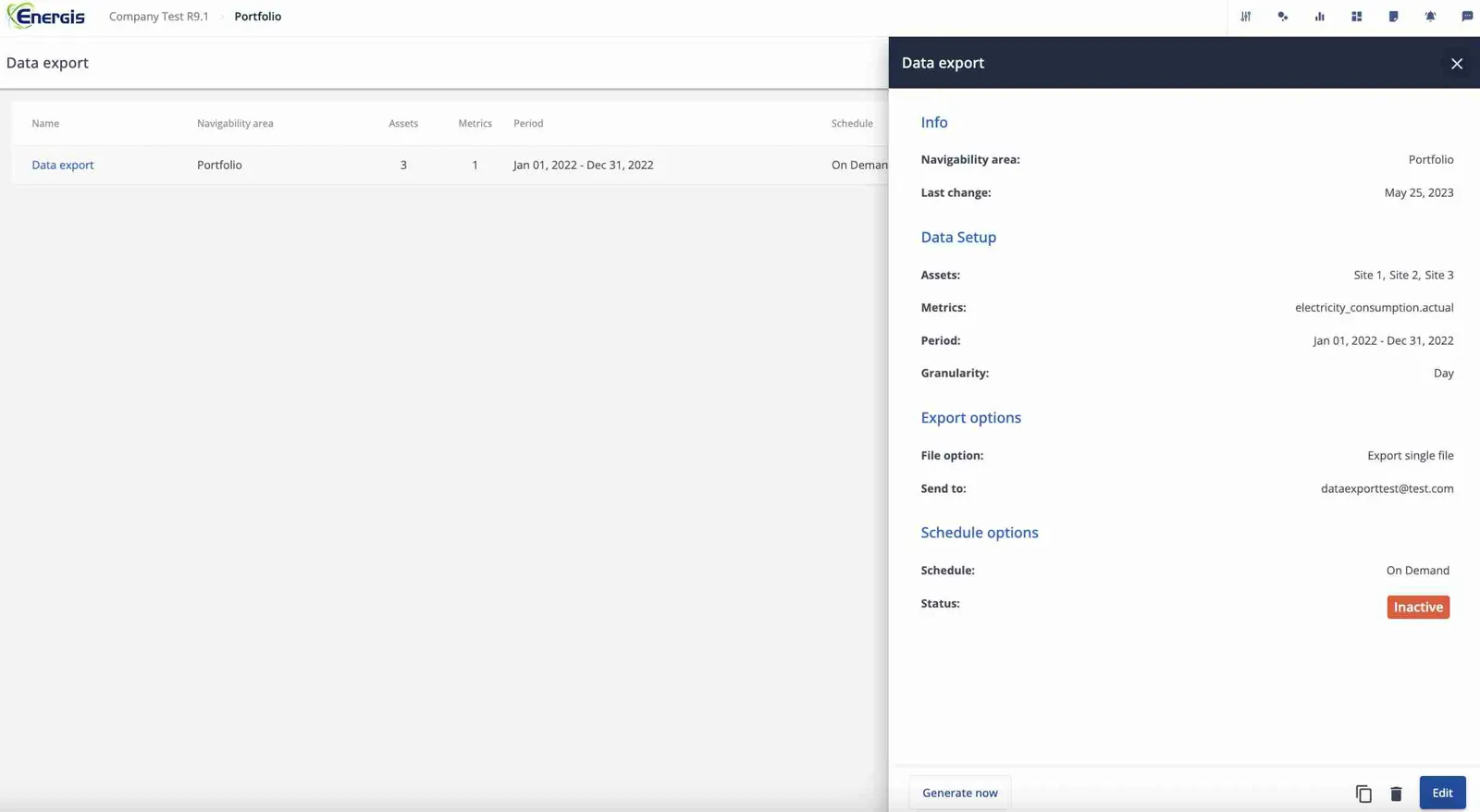 Le panneau de détail d’une planification : ce qu’elle exporte, à qui, à quel rythme, et le bouton Generate now pour un export à la demande.
Le fichier exporté est ensuite disponible dans la section Documents de l’asset sur lequel la planification a été créée (celui qui figure dans la colonne Navigability area).
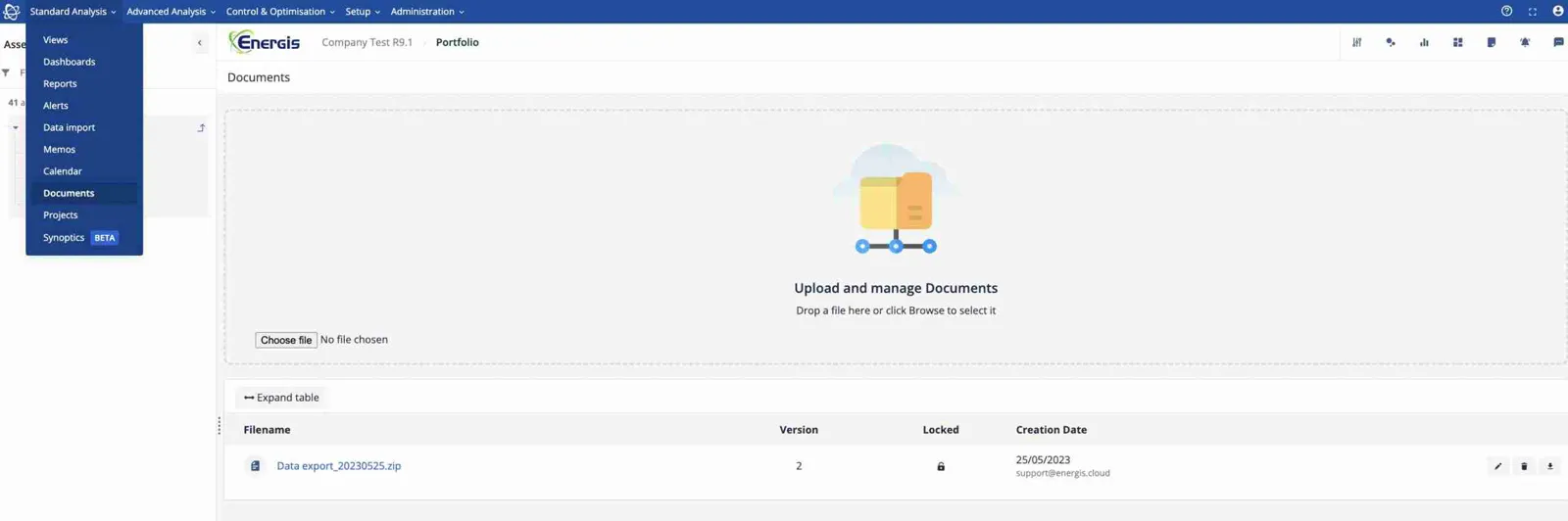 La section Documents de l’asset, où le fichier exporté apparaît au format zip, avec sa version et sa date de création.
Dans le fichier, chaque ligne correspond à un horodatage, selon la granularité choisie. Les deuxième et troisième colonnes contiennent le code et le nom de l’asset, suivis des valeurs des métriques.
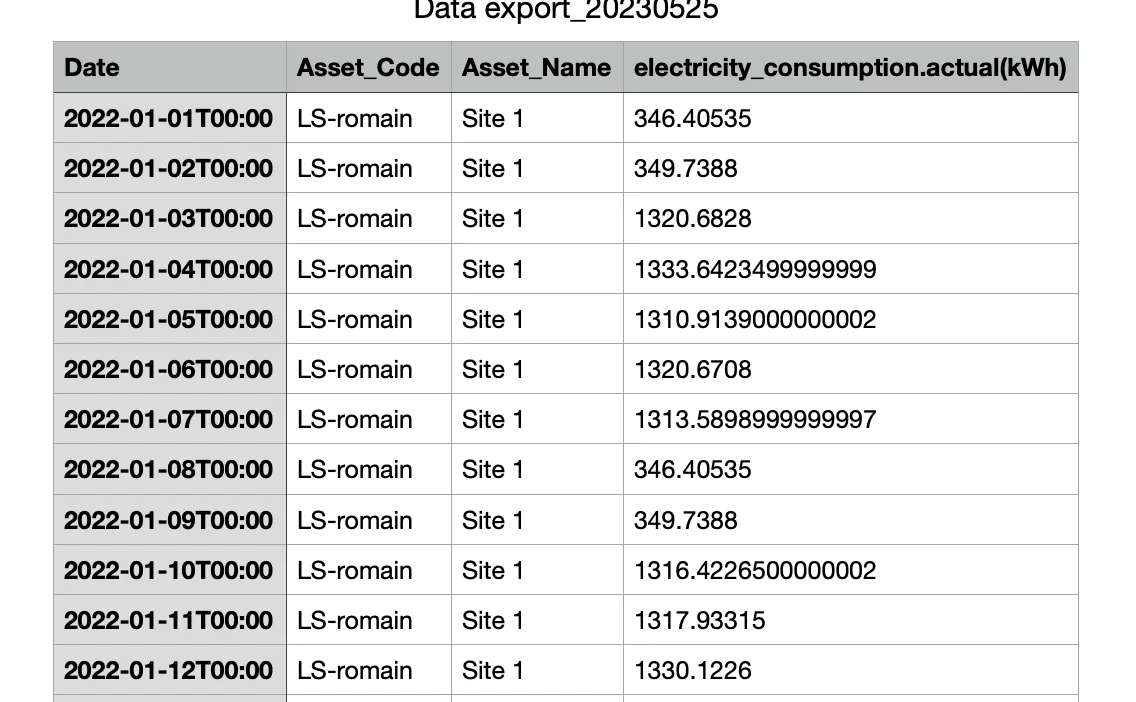 Un extrait du fichier exporté : une ligne par jour, avec le code et le nom de l’asset suivis de la consommation d’électricité.
Remarques sur la version bêta
L’export de grandes quantités de données est une opération sensible. Nous travaillons donc sur certaines limites qui garantiront de bonnes performances du système tout en répondant à tous vos besoins d’export. Pendant cette phase bêta, nous serons ravis de connaître votre expérience avec cette fonctionnalité : contactez le support Energis.
Pour rappel, seule l’option de format Export single file est opérationnelle.
Votre environnement peut compter au maximum 20 planifications d’export au total.
Nouveaux articles et nouveautés produit par e-mail
Guides, témoignages clients et nouveautés d'Energis.Cloud. Vous pouvez vous désabonner à tout moment.
Nous utilisons votre adresse e-mail uniquement pour vous envoyer ces nouveautés. Voir notre politique de confidentialité.