

Versione
Energis.Cloud release 10.1: il pianificatore dell'esportazione dati

- Pianificatore dell'esportazione dati (beta), nella sezione Configurazione
- Esportazione dei dati su richiesta o a intervalli regolari
- Selezione di più asset per tag, nome, classe e categoria di asset, e di più metriche
- Email di notifica agli utenti Energis.Cloud scelti quando l'esportazione è pronta
Il pianificatore dell’esportazione dati
La release 10.1 introduce una funzione molto attesa, che potenzia le possibilità di esportazione dei dati: il pianificatore dell’esportazione dati. È pensato per far risparmiare tempo e semplificare la gestione dei dati.
Con il pianificatore, esportare grandi volumi di dati diventa molto più semplice.
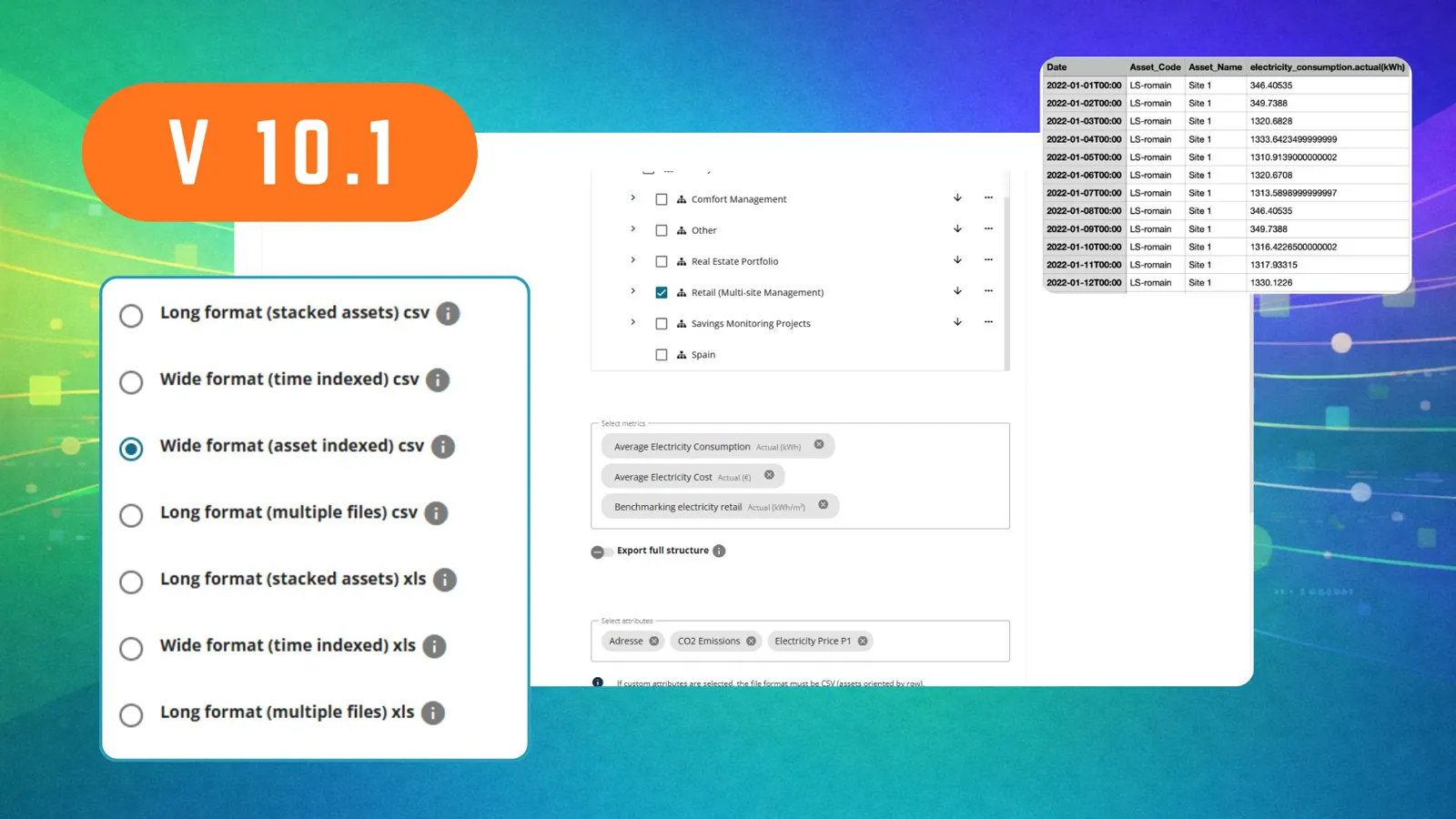 La configurazione dell’esportazione dati nella release 10.1: a sinistra i formati CSV e XLS, al centro l’albero degli asset con le metriche e gli attributi selezionati, e un estratto del file esportato.
Perché un nuovo strumento di esportazione
Energis.Cloud offriva già alcune funzioni di esportazione dati: si potevano scaricare i dati come report PDF, oppure esportare i dati degli asset selezionati dalle viste di analisi. Nessuna delle due opzioni, però, è pensata per esportare volumi di dati più grandi relativi a un numero maggiore di asset.
Il pianificatore dell’esportazione dati nasce per rispondere a questa esigenza. Semplifica il processo di esportazione dei dati e ti permette di gestire ed esportare grandi insiemi di dati.
Cosa fa il pianificatore dell’esportazione dati
Con il pianificatore dell’esportazione dati puoi:
- esportare i dati su richiesta oppure a intervalli regolari;
- selezionare più asset in base a tag, nome, classe di asset e categoria di asset;
- selezionare più metriche;
- scegliere più utenti Energis.Cloud che riceveranno un’email di notifica quando l’esportazione è pronta.
Come impostare una pianificazione dell’esportazione dati
Il pianificatore dell’esportazione dati si trova nella sezione Configurazione.
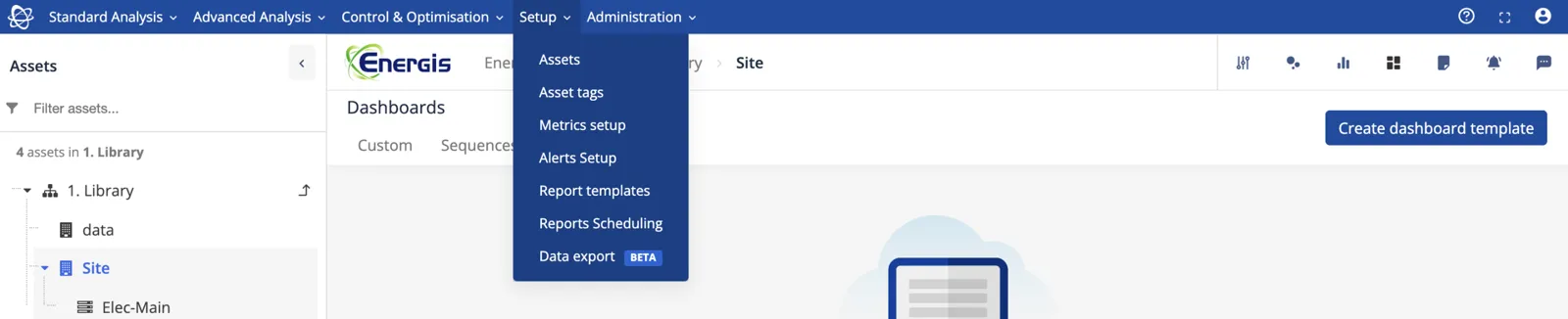 Il menu Configurazione nella release 10.1, con la nuova voce Esportazione dati, allora in beta.
Per configurare una nuova pianificazione, clicca sul pulsante Crea nuovo. Una procedura guidata in 3 passaggi ti accompagna nella configurazione.
Passaggio 1. Configurazione dei dati
Nel selettore degli asset, scegli gli asset di cui vuoi esportare i dati.
Per prima cosa puoi filtrare per tag, nome, classe di asset e categoria di asset. Poi puoi selezionare gli asset uno alla volta, con la casella a sinistra di ciascun asset. In alternativa, puoi passare il mouse sul lato destro di un asset e cliccare Seleziona tutto: in questo modo selezioni l’asset insieme ai suoi asset figli.
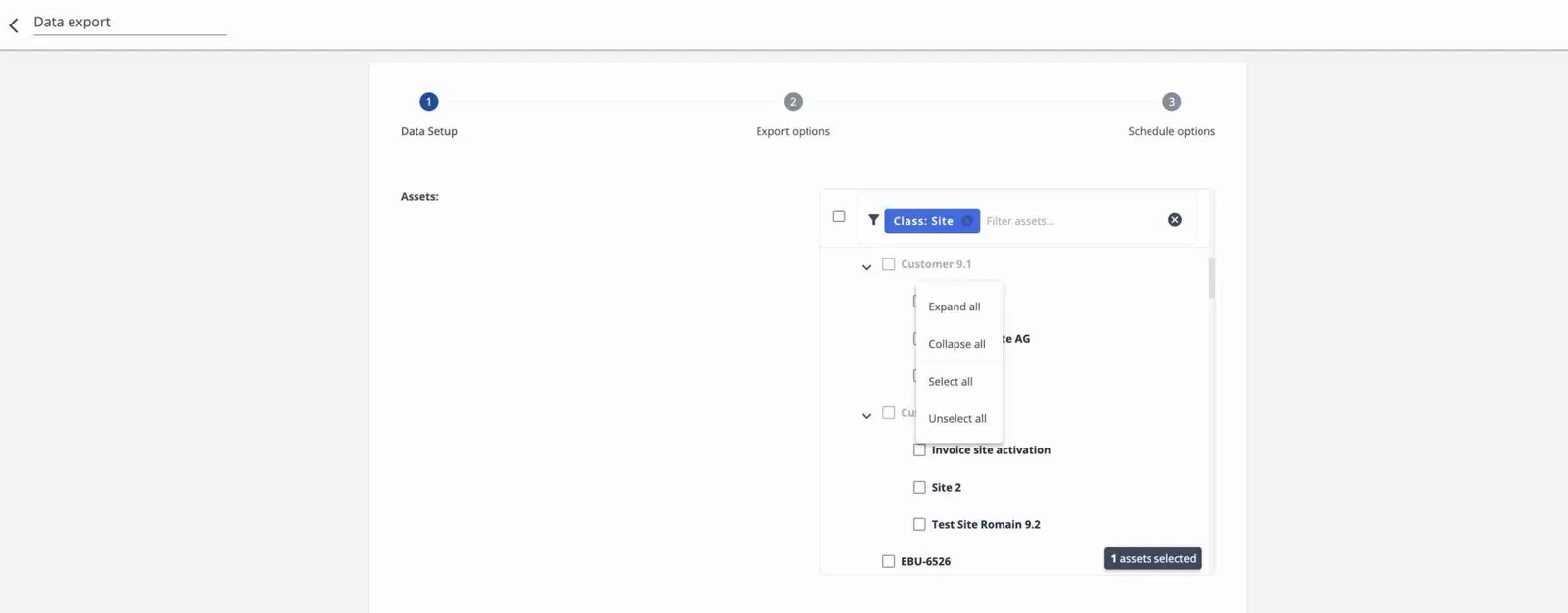 Passaggio 1 della procedura, Configurazione dei dati: il selettore degli asset filtrato per classe, con il menu per espandere, comprimere, selezionare o deselezionare un ramo.
Seleziona quindi una o più metriche, il periodo e la granularità.
Passaggio 2. Opzioni di esportazione
Scegli il formato del file esportato e gli utenti Energis.Cloud che devono ricevere l’email di notifica.
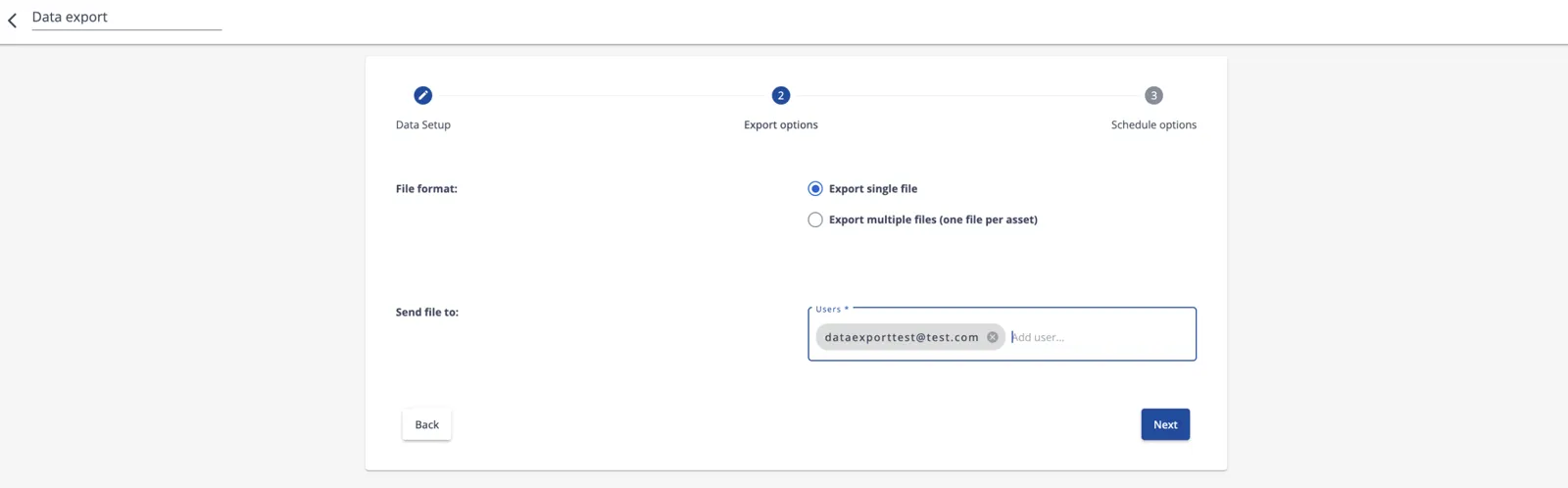 Passaggio 2 della procedura, Opzioni di esportazione: un file unico oppure un file per ogni asset, e gli utenti che ricevono l’email di notifica.
Da sapere:
- Nella versione beta attuale è disponibile solo l’opzione Esporta un unico file. L’opzione Esporta più file (un file per asset) sarà disponibile in una release successiva.
- Come destinatari dell’esportazione dati puoi indicare solo utenti Energis.Cloud.
Passaggio 3. Pianificazione
Nell’ultimo passaggio della procedura stabilisci come funziona la pianificazione: scegli una frequenza oppure l’opzione Su richiesta, quindi salvi.
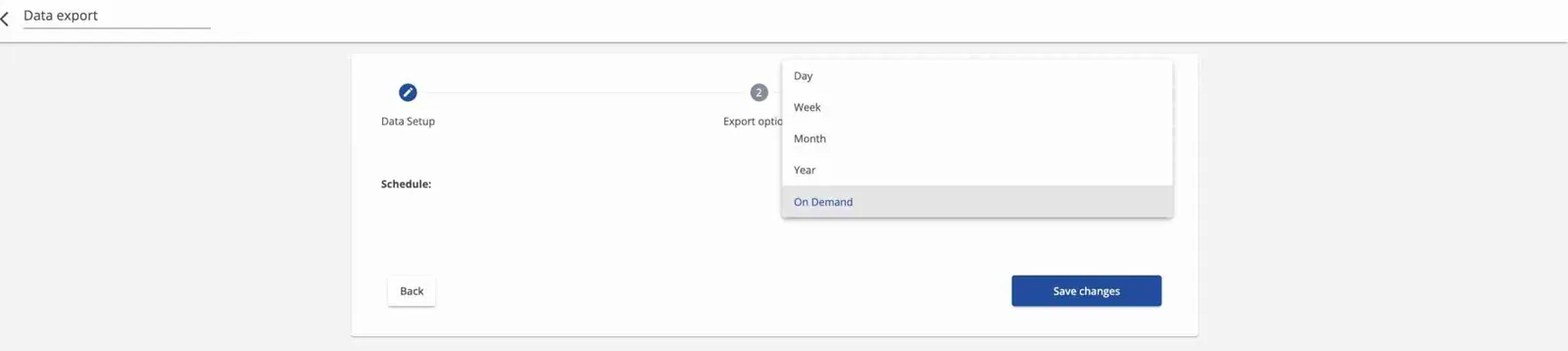 Passaggio 3 della procedura, la pianificazione: giorno, settimana, mese, anno o su richiesta.
Dopo aver impostato la pianificazione
Le pianificazioni compaiono in una tabella, con le informazioni sulla loro configurazione.
 L’elenco delle pianificazioni dell’esportazione dati, con l’area di navigabilità, il numero di asset e di metriche, il periodo, la pianificazione e lo stato di ciascuna.
La colonna Area di navigabilità indica l’asset su cui è stata creata la pianificazione. La tabella mostra tutte le pianificazioni create su quell’asset e sui suoi asset figli.
Se hai accesso a tutti gli asset, puoi aprire l’asset dell’azienda per vedere tutte le pianificazioni create nel tuo ambiente.
Cliccando su una pianificazione ne visualizzi i dettagli. Se hai scelto l’opzione Su richiesta, puoi cliccare sul pulsante Genera ora per ottenere l’esportazione. Quando l’esportazione è pronta, viene inviata un’email agli indirizzi indicati durante la configurazione.
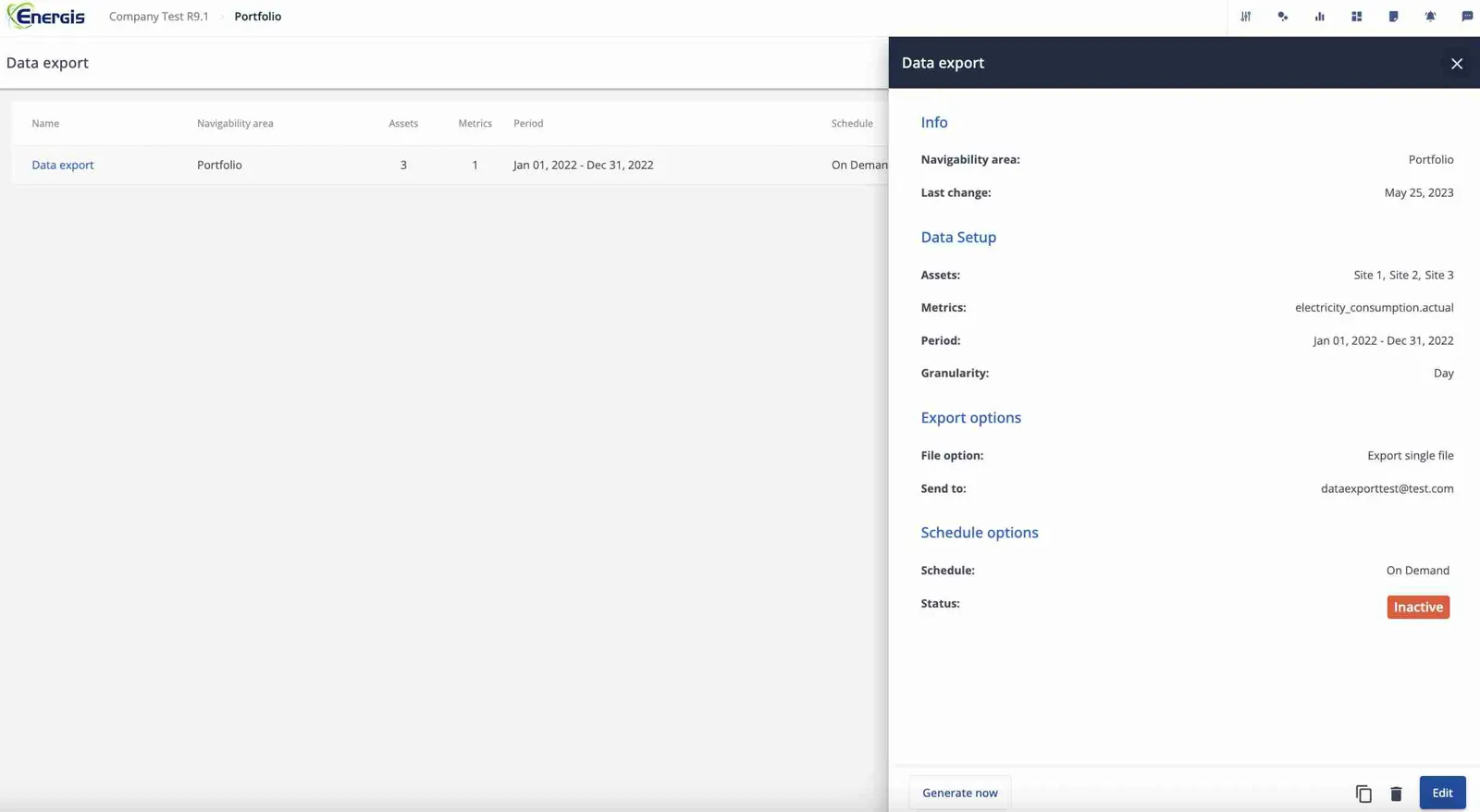 Il pannello di dettaglio di una pianificazione: cosa esporta, a chi, con quale frequenza, e il pulsante Genera ora per un’esportazione su richiesta.
Il file esportato è poi disponibile nella sezione Documenti dell’asset su cui è stata creata la pianificazione, cioè quello indicato nell’area di navigabilità.
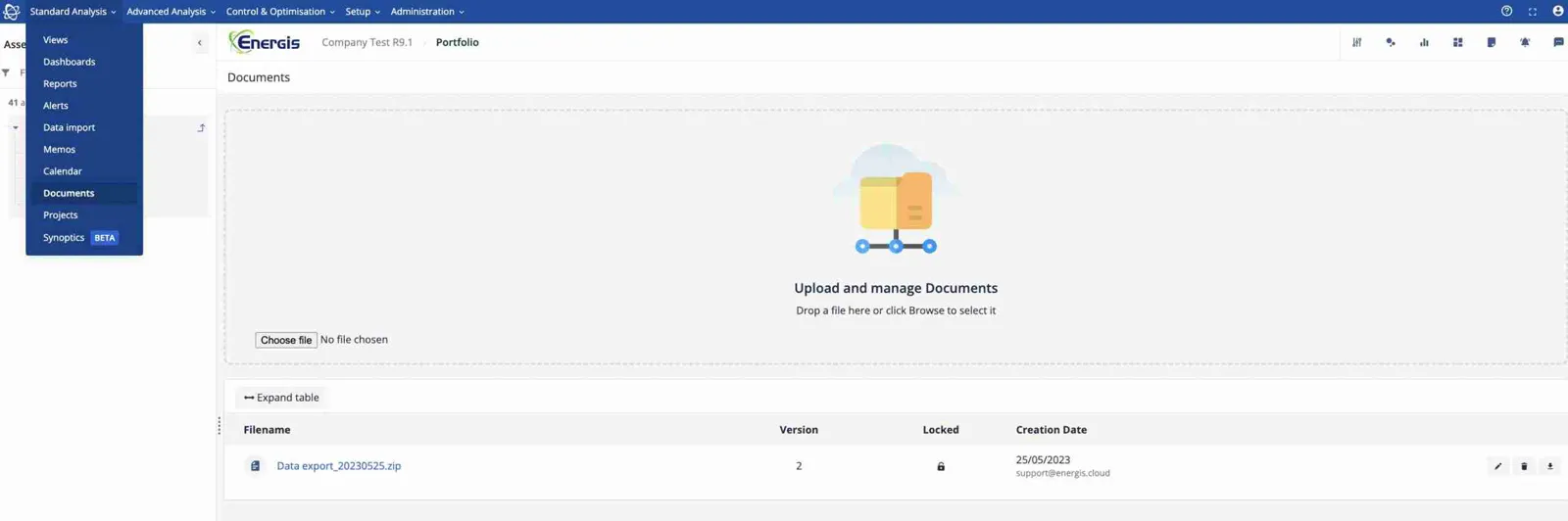 La sezione Documenti dell’asset, dove il file esportato compare come archivio zip con la versione e la data di creazione.
Nel file, ogni riga corrisponde a un istante temporale, in base alla granularità scelta. La seconda e la terza colonna contengono il codice e il nome dell’asset, seguiti dai valori delle metriche.
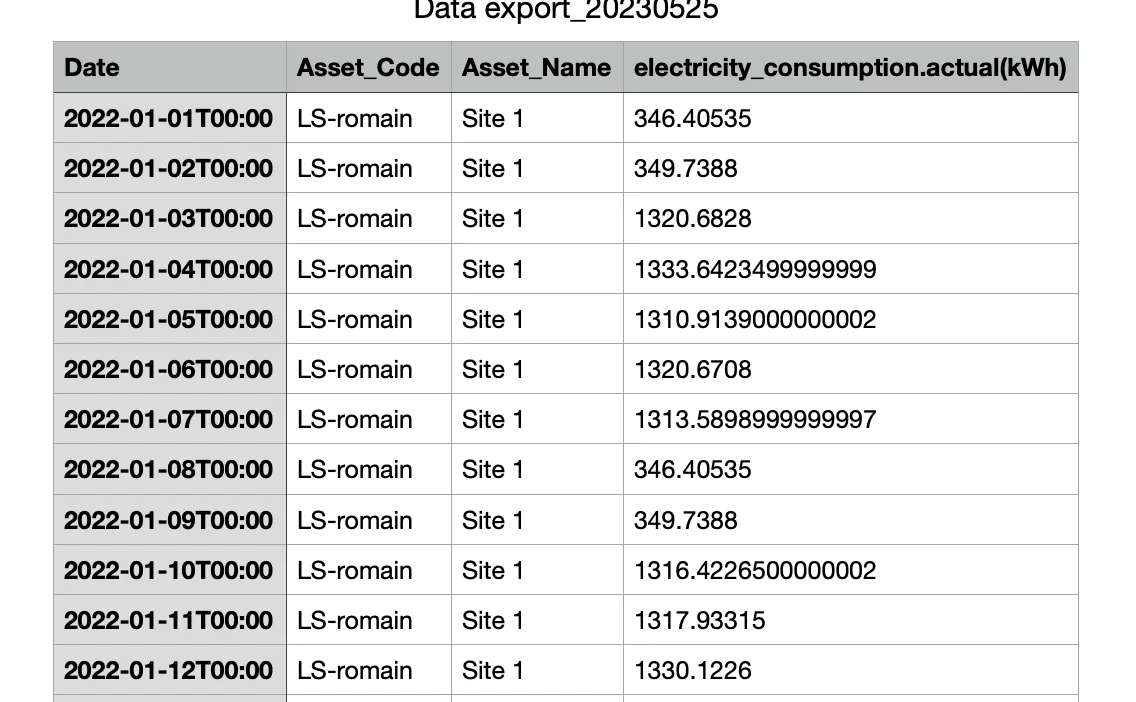 Un estratto del file esportato: una riga per giorno, con il codice e il nome dell’asset seguiti dal consumo elettrico.
Note sulla versione beta
L’esportazione di grandi quantità di dati è un’operazione delicata. Per questo stiamo definendo alcuni limiti, per garantire buone prestazioni del sistema rispondendo al tempo stesso a tutte le tue esigenze di esportazione. In questa fase beta ci farà molto piacere conoscere la tua esperienza con questa funzione: contatta il Supporto Energis.
Al momento è operativa solo l’opzione di formato Esporta un unico file.
Il tuo ambiente può contenere al massimo 20 pianificazioni in totale.
Nuovi articoli e aggiornamenti di prodotto via email
Guide, storie dei clienti e novità di Energis.Cloud. Puoi annullare l'iscrizione in qualsiasi momento.
Usiamo il tuo indirizzo email solo per inviarti questi aggiornamenti. Vedi la nostra informativa sulla privacy.