

Release
Energis.Cloud release 10.1: Data Export Scheduler

- Data Export Scheduler (bèta), in de sectie Setup
- Data exporteren op aanvraag of volgens een periodieke planning
- Meerdere assets selecteren op tags, naam, assetklasse en assetcategorie, en meerdere metrieken
- Een melding per e-mail aan gekozen Energis.Cloud-gebruikers zodra de export klaar is
De Data Export Scheduler
Release 10.1 brengt een langverwachte functie die uw exportmogelijkheden verbetert: de Data Export Scheduler. Deze tool is bedoeld om tijd te besparen en het beheer van uw data te vereenvoudigen.
Met de Data Export Scheduler exporteert u grote hoeveelheden data een stuk gemakkelijker.
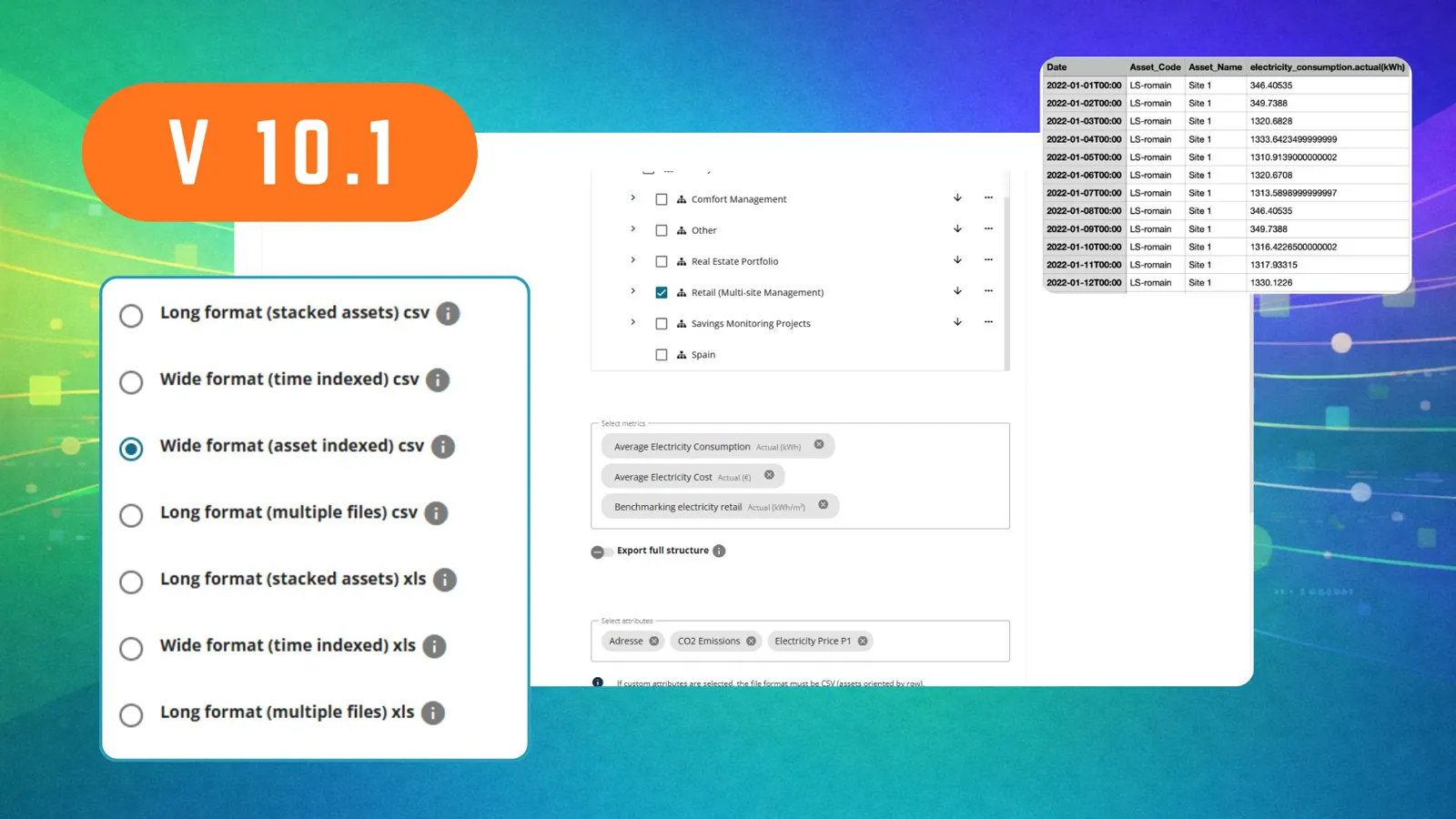 De instellingen van een data-export in release 10.1: links de formaten CSV en XLS, in het midden de assetboom met de geselecteerde metrieken en attributen, en een fragment uit het geëxporteerde bestand.
Waarom een nieuwe exporttool
Energis.Cloud had al functies om data te exporteren, zoals data downloaden als pdf-rapport of de data van geselecteerde assets exporteren via de analyseweergaven. Geen van beide is echter bedoeld om grotere hoeveelheden data voor een groter aantal assets te exporteren.
Daarvoor hebben we de Data Export Scheduler ontwikkeld. Deze tool vereenvoudigt het exporteren en laat u grote datasets beheren en exporteren.
Wat de Data Export Scheduler doet
Met de Data Export Scheduler kunt u:
- data exporteren op aanvraag of volgens een periodieke planning;
- meerdere assets selecteren op basis van tags, naam, assetklasse en assetcategorie;
- meerdere metrieken selecteren;
- meerdere Energis.Cloud-gebruikers kiezen die een melding per e-mail ontvangen zodra hun export klaar is.
Een planning voor data-export instellen
U vindt de Data Export Scheduler in de sectie Setup.
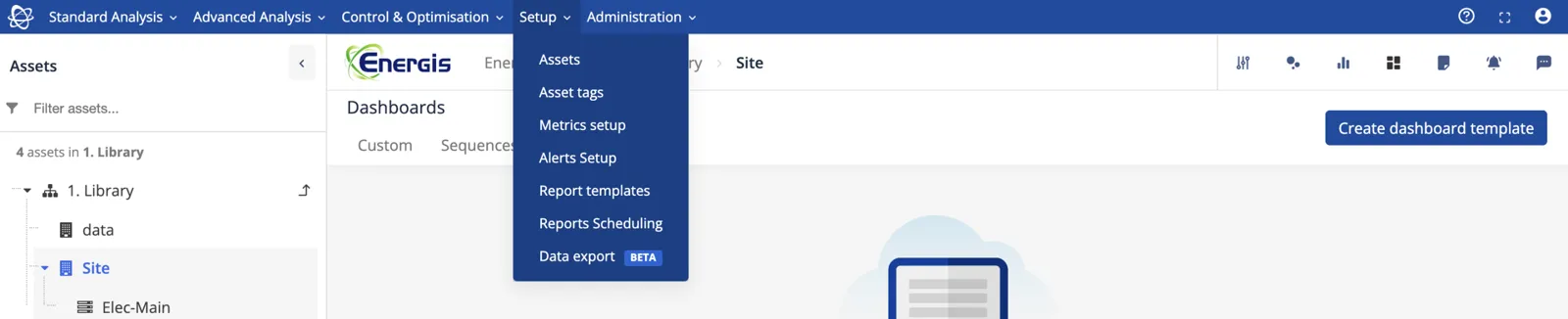 Het menu Setup in release 10.1, met het nieuwe item Data export, toen nog in bèta.
Klik op de knop Create New om een nieuwe planning in te stellen. Een wizard in drie stappen begeleidt u daarbij.
Stap 1. Data Setup
Selecteer in het paneel voor assetselectie de assets waarvan u data wilt exporteren.
U kunt eerst filteren op tags, naam, assetklasse en assetcategorie. Vink daarna de assets één voor één aan met het vakje links van elke asset. U kunt ook met de muis over de rechterkant van een asset gaan en op Select all klikken. Zo selecteert u de asset samen met alle onderliggende assets.
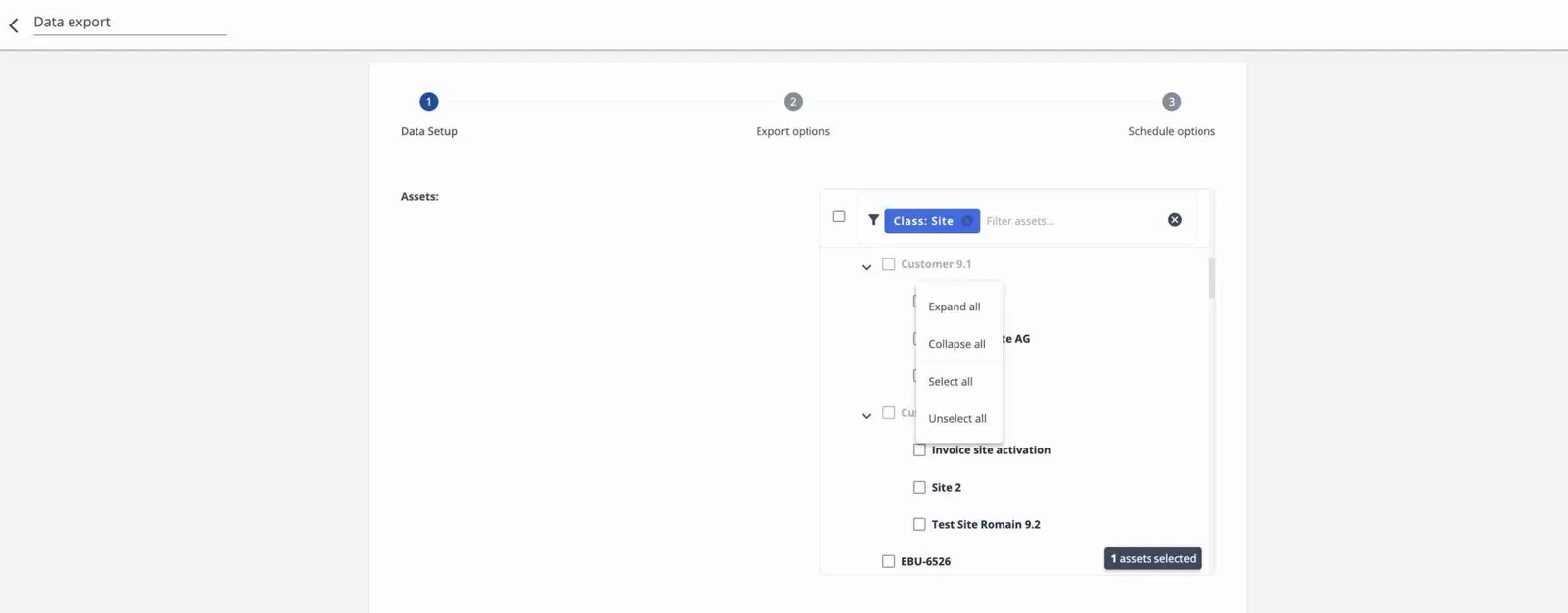 Stap 1 van de wizard, Data Setup: de assetselectie, gefilterd op assetklasse, met het menu om een tak uit te klappen, in te klappen, te selecteren of te deselecteren.
Kies vervolgens de metriek(en), de periode en de granulariteit.
Stap 2. Export Options
Kies het bestandsformaat van de export en de Energis.Cloud-gebruikers die een melding per e-mail over de export moeten ontvangen.
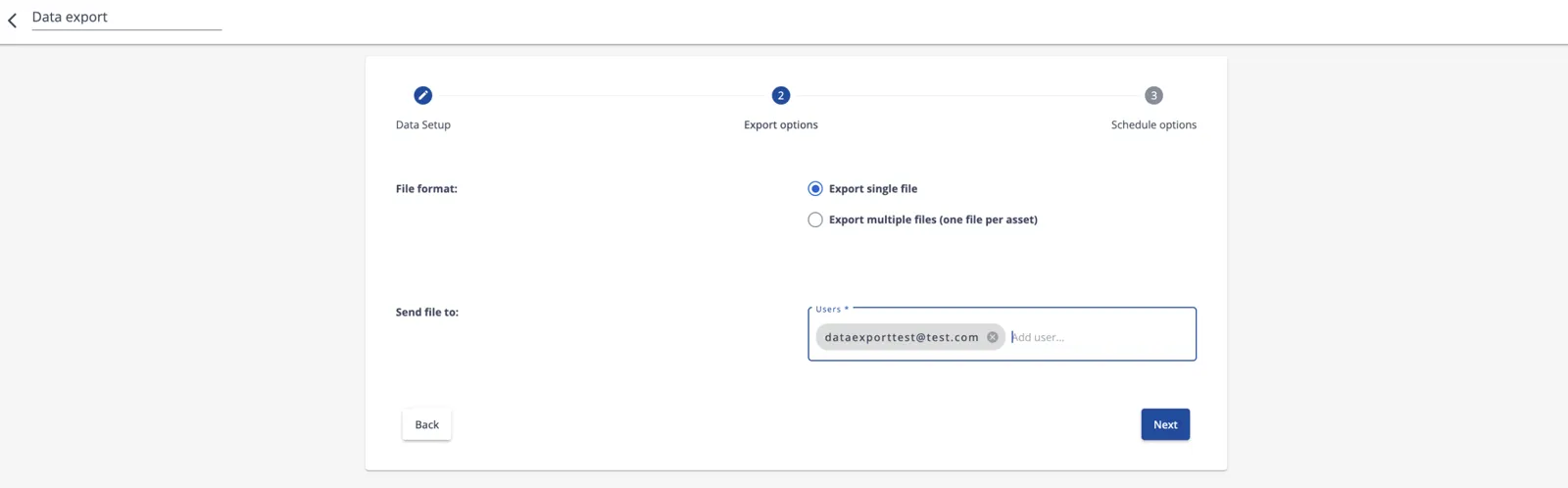 Stap 2 van de wizard, Export options: één bestand of één bestand per asset, en de gebruikers die de melding per e-mail ontvangen.
Goed om te weten:
- In de huidige bètaversie werkt alleen de optie Export single file. De optie Export multiple files (one file per asset) volgt in een latere release.
- Als ontvangers van de data-export kunt u alleen Energis.Cloud-gebruikers opgeven.
Stap 3. Schedule
In de laatste stap van de wizard bepaalt u hoe uw planning werkt. Kies een periode of de optie On Demand en sla de planning op.
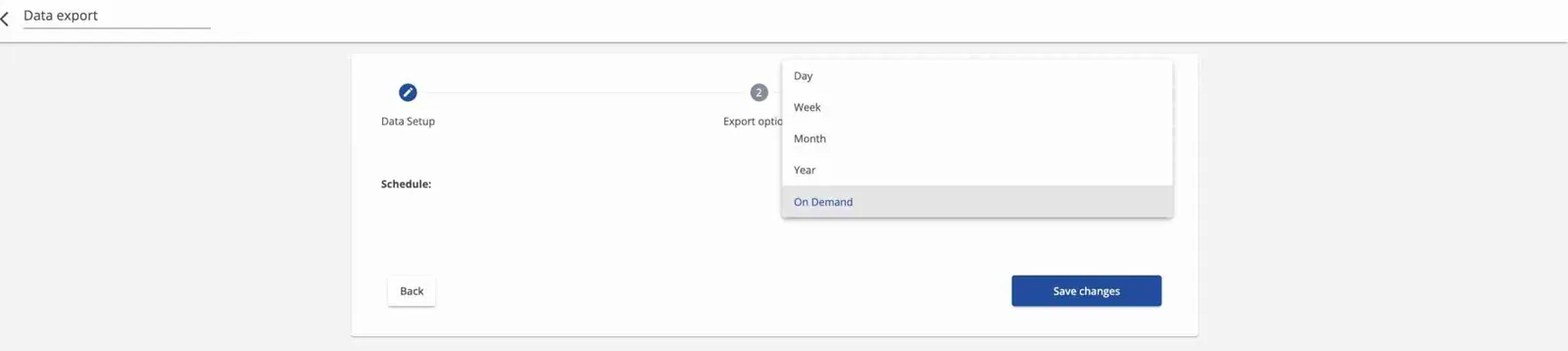 Stap 3 van de wizard, de planning: per dag, week, maand of jaar, of op aanvraag.
Na het instellen van de planning
Uw planningen staan in een tabel, samen met hun instellingen.
 De lijst met planningen voor data-export, met per planning de navigability area, het aantal assets en metrieken, de periode, de planning en de status.
De kolom Navigability area toont de asset waarop u de planning hebt aangemaakt. De tabel toont alle planningen die op die asset zijn aangemaakt, samen met die van de onderliggende assets.
Hebt u toegang tot alle assets, ga dan naar de bedrijfsasset om elke planning te zien die in uw omgeving is aangemaakt.
Klik op een planning om meer informatie te zien. Hebt u de optie On Demand gekozen, dan klikt u op de knop Generate now om uw export op te halen. Zodra de export klaar is, gaat er een e-mail naar de adressen die u bij het instellen hebt opgegeven.
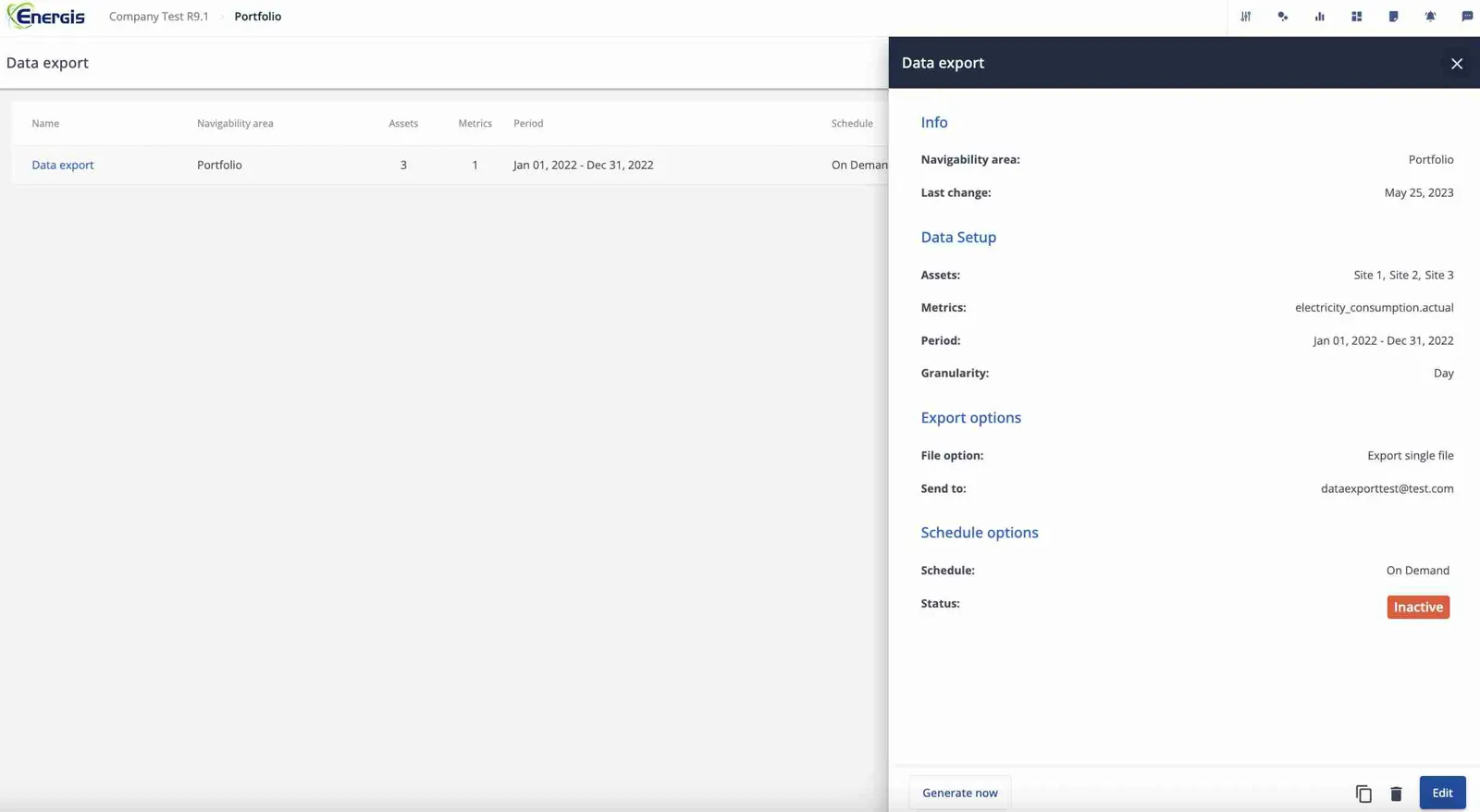 Het detailpaneel van een planning: wat er wordt geëxporteerd, naar wie, volgens welke planning, en de knop Generate now voor een export op aanvraag.
Het geëxporteerde bestand staat daarna in de sectie Documents van de asset waarop de planning is aangemaakt (de asset die overeenkomt met de Navigability area).
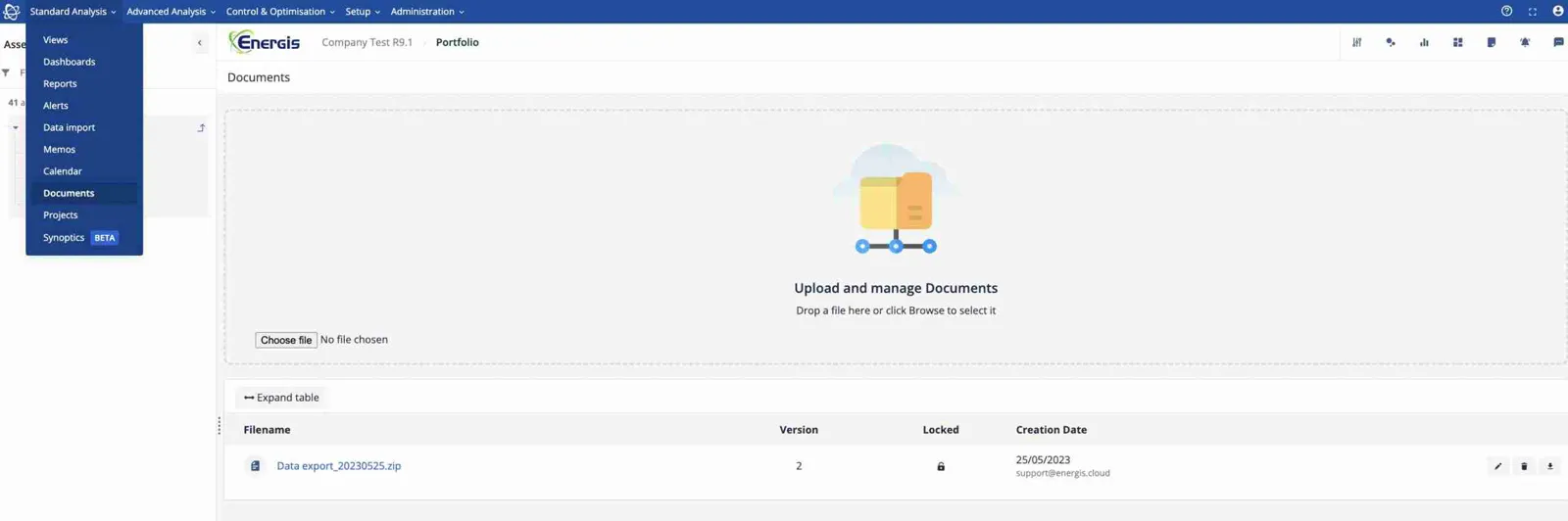 De sectie Documents van de asset, waar het geëxporteerde bestand verschijnt als zipbestand, met versie en aanmaakdatum.
In het bestand is elke rij een tijdstip, volgens de granulariteit die u hebt gekozen. De tweede en derde kolom bevatten de code en de naam van de asset. Daarna volgen de waarden van de metrieken.
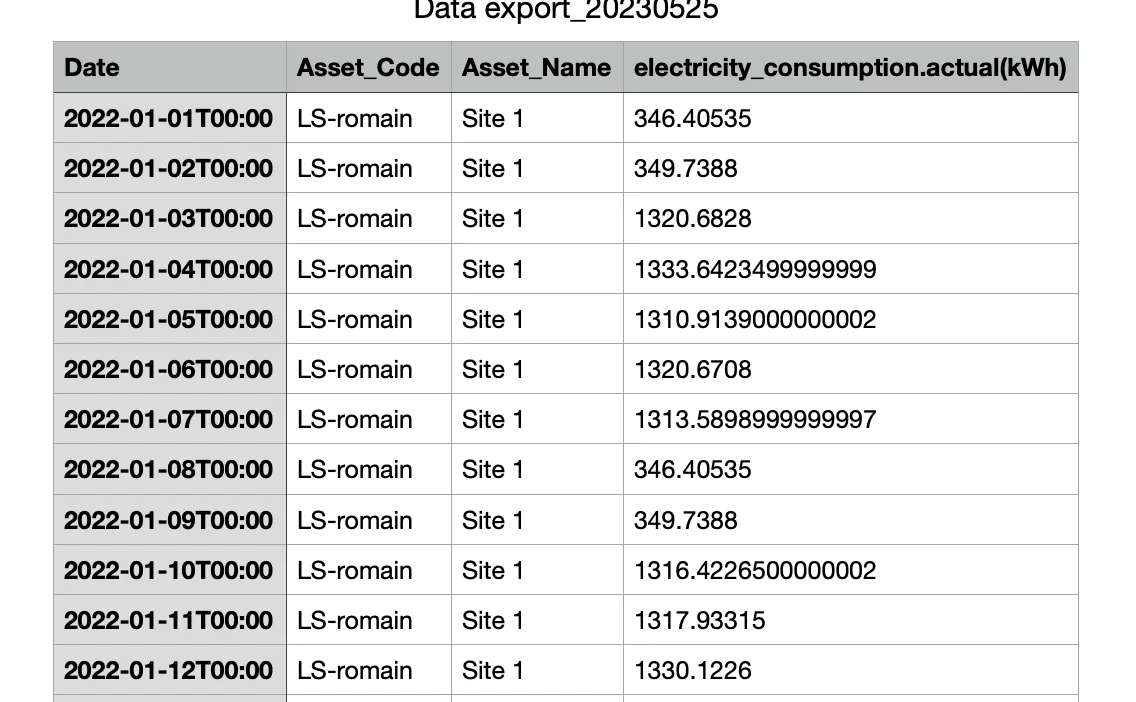 Een fragment uit het geëxporteerde bestand: één rij per dag, met de code en de naam van de asset, gevolgd door het elektriciteitsverbruik.
Over de bètaversie
Grote hoeveelheden data exporteren is een gevoelige bewerking. Daarom werken we aan bepaalde limieten die het systeem goed laten presteren en tegelijk aan al uw exportbehoeften voldoen. We horen graag hoe deze functie u tijdens de bètafase bevalt: neem contact op met Energis Support.
Let op: alleen de optie Export single file werkt.
U kunt voor uw omgeving in totaal maximaal 20 planningen instellen.
Nieuwe artikels en productupdates per e-mail
Gidsen, klantverhalen en wat er nieuw is in Energis.Cloud. U kunt zich op elk moment afmelden.
We gebruiken uw e-mailadres alleen om u deze updates te sturen. Zie ons privacybeleid.