

Version
Energis.Cloud version 10.3.3 : tableaux de bord, export et météo

Sur cette page
- Tableau multi-assets synchronisé : une période et une granularité communes à tout le tableau
- Le tableau multi-assets est disponible dans les modèles de rapport, avec export en PDF
- Un nouveau format d'export place les assets en colonnes, en CSV et en XLS
- La collecte des données météo est repensée, avec le choix de la station météo
La version 10.3.3 apporte plusieurs améliorations et nouvelles fonctionnalités. Elles renforcent vos tableaux de bord, simplifient l’export de données et affinent la collecte des données météo dans Energis.Cloud.
Tableau multi-assets synchronisé : une période plus simple à régler
Le nouveau tableau multi-assets synchronisé facilite le réglage de la période, un point de friction fréquent. Il conserve d’abord les fonctionnalités principales de la version précédente :
- Des options de filtrage des assets pour mieux personnaliser le tableau.
- La possibilité d’ajouter des attributs d’asset directement dans le tableau.
- La comparaison avec d’autres périodes, d’autres métriques ou la moyenne de la colonne.
- La coloration conditionnelle et l’affichage des totaux et des moyennes par colonne.
- Un accès direct aux anomalies, aux tableaux de bord et aux liens externes.
Vous pouvez ensuite définir une période et une granularité communes à tout le tableau, puis régler l’affichage de chaque colonne selon votre analyse. Avec l’option Valeur agrégée, une colonne affiche le total de la période. Sans cette option, elle affiche les valeurs réparties selon la granularité. Pour obtenir les deux, ajoutez deux fois la même métrique : une fois avec l’option activée, une fois avec l’option désactivée.
Modèles de rapport et export en PDF
Le widget est aussi disponible dans les modèles de rapport, avec la possibilité de l’exporter en PDF.
L’impression est optimisée pour le format A4. En mise en page portrait, le rapport affiche jusqu’à 14 colonnes.
Les options suivantes ne sont pas encore disponibles dans le widget et seront ajoutées prochainement :
- L’export en CSV.
- La suppression des pics avant le calcul des KPI (indicateurs de performance).
- Le choix du nombre de décimales des valeurs (le comportement par défaut s’applique : au moins 4 chiffres significatifs affichés).
Un format d’export amélioré : le même comportement pour chaque export
Un nouveau format d’export fait son entrée : « Fichier CSV (ou EXCEL) (assets orientés par colonne) », disponible en CSV et en XLS. Ce format place chaque paire AssetCode/MetricCode dans une colonne. La structure reste ainsi la même pour tous les assets et toutes les métriques.
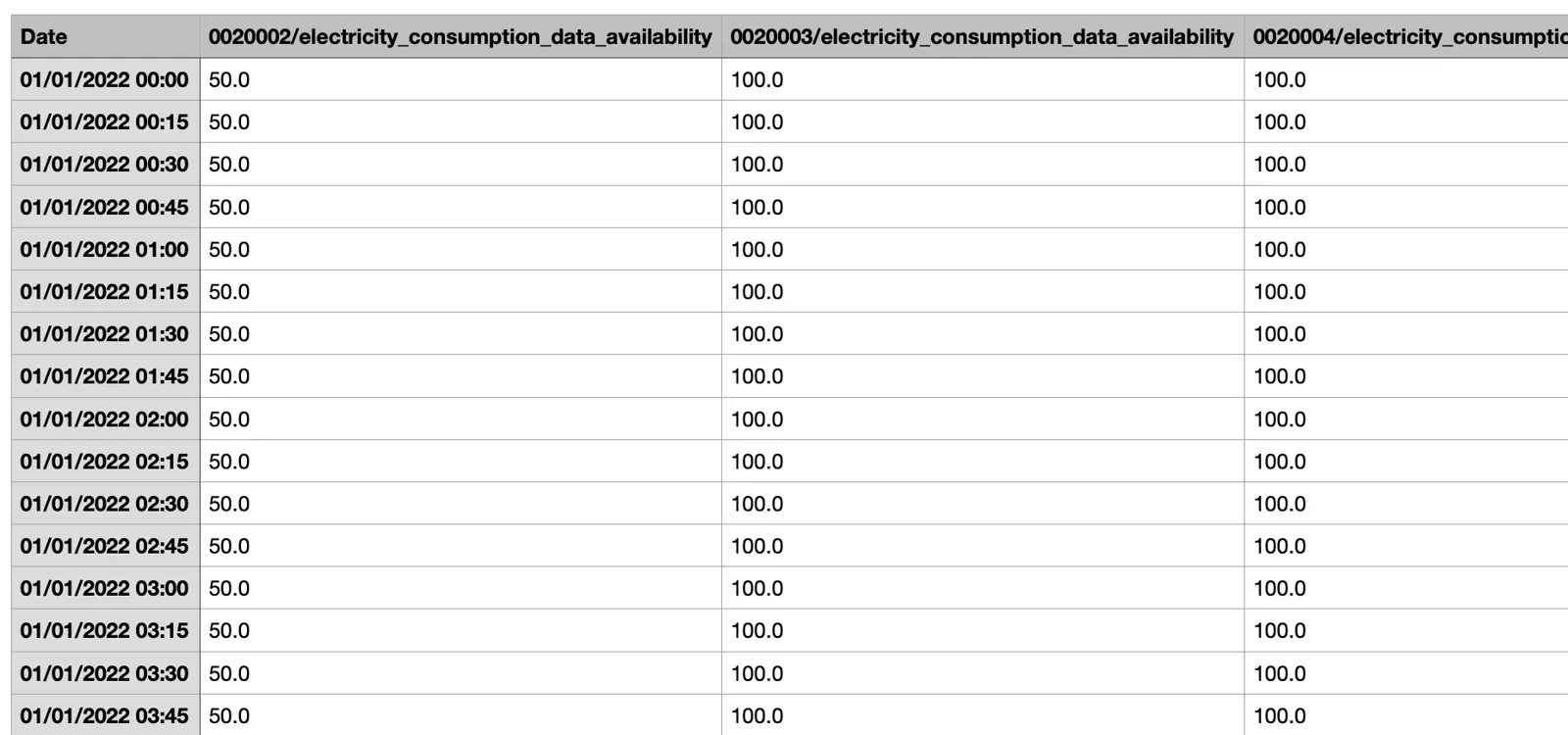 Un export au nouveau format : une ligne par horodatage et une colonne par paire code d’asset/métrique.
Vous choisissez le nouveau format à la deuxième étape de la planification d’un export de données, depuis le menu Configuration > Export de données. Le format existant « Fichier CSV (ou EXCEL) » reste disponible. Il sera renommé « Fichier CSV (ou EXCEL) (assets orientés par ligne) ».
Toutes les options d’export suivent désormais le même comportement, avec un format de données standardisé. Pour chacune d’elles :
- La date suit un format du type 01/01/2022 00:00.
- Aucune valeur, texte ou nombre, n’est entourée de guillemets.
- Quand un horodatage n’a pas de valeur, les cellules correspondantes sont vides au lieu d’être masquées.
Une capacité d’export accrue
Vous pouvez désormais exporter un volume de données plus important qu’auparavant : une granularité plus fine, davantage d’assets ou des périodes plus longues. Aucun volume précis ne peut toutefois être garanti, car la capacité dépend directement de la complexité des calculs nécessaires. Prenons un cas limite : une métrique qui calcule la consommation d’un portefeuille de 10 000 compteurs. Exporter une année de ses données dépasserait la capacité actuelle, même s’il s’agit d’une seule valeur. Voici quelques exemples de ce que vous pouvez exporter :
- La consommation d’électricité, de gaz et d’eau sur 1 AN, au pas JOUR, pour 100 assets.
- La consommation d’électricité sur 1 AN, au pas 15 MINUTES, pour 100 assets.
- La consommation d’électricité, de gaz et d’eau sur 1 AN, au pas MOIS, pour 500 assets.
Pour les gros volumes de données, le format CSV convient mieux que le format EXCEL.
Pour un export plus volumineux, par exemple les données d’un portefeuille entier, contactez le support Energis.
Une collecte des données météo mieux intégrée et plus traçable
La collecte des données météo a été repensée. Elle fonctionne désormais comme les autres processus de collecte de données.
Pour les sites où la collecte des données météo était déjà activée, la section des données de la page de modification de l’asset est préremplie.
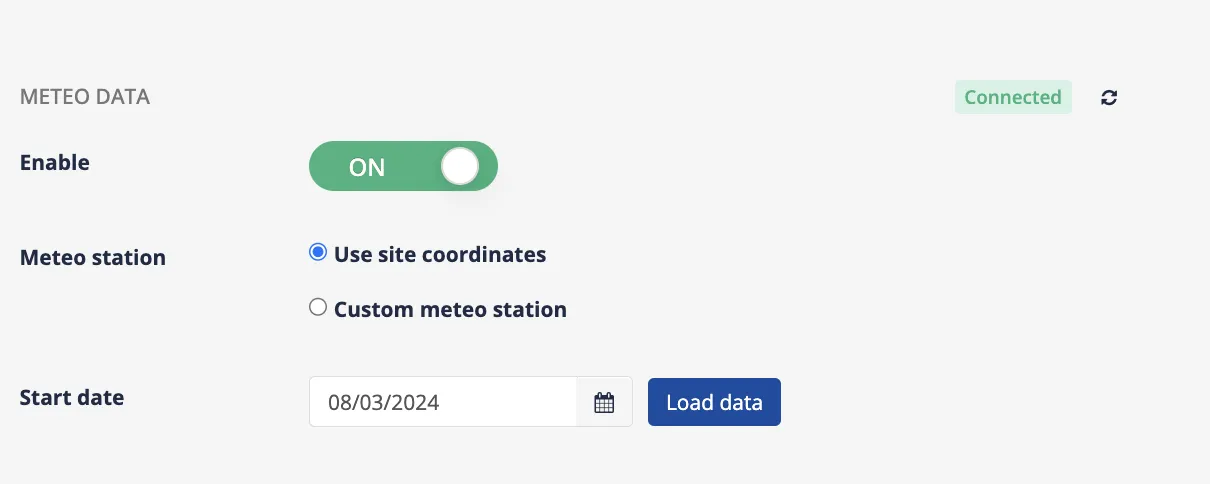 La section des données météo d’un site : le statut Connecté, l’interrupteur d’activation, le choix entre les coordonnées du site et une station météo personnalisée, et la date de début du chargement de l’historique.
Intégration et traçabilité
- Connecté : les données météo sont bien collectées. En cas d’erreur dans le processus, elle s’affiche ici avec une explication. L’icône vous permet de vérifier le statut à tout moment.
- Activation : l’interrupteur est enclenché pour les sites dont les données météo sont activées. Le désactiver suspend la collecte des données météo.
- Station météo : l’option par défaut est « Utiliser les coordonnées du site ». Une nouvelle option, « Station météo personnalisée », vous permet de choisir précisément la station dont vous souhaitez obtenir les données. Une liste déroulante présente les stations disponibles dans le pays renseigné dans l’adresse.
- Date de début : par défaut, la date de début est fixée 7 jours avant la date de déploiement. La collecte avec le nouveau mécanisme commence donc avec cette version. Vous conservez toutefois l’historique de vos données météo.
- Chargement des données : une fois les données météo activées et connectées, vous pouvez modifier la date de début pour demander l’historique de ce site.
Une source de données unique est créée pour chaque géolocalisation. Les données météo sont ainsi aussi traçables que celles de tous les autres mécanismes de collecte. Dans la page des sources de données, filtrez sur le type « Weatherbit » pour afficher les sources météo. Leur nom contient leur latitude et leur longitude.
 La liste des sources de données filtrée sur le type Weatherbit : une source par géolocalisation, nommée d’après sa latitude et sa longitude.
Ce qui change pour la création de sites via l’API
Pour créer un site avec les données météo activées, ajoutez les champs suivants à votre requête API :
"weatherConfiguration": {
  "weatherStationId": null,
  "provider": "weatherbit",
  "historicalStartDate": "2024-01-01"
}
À savoir, la collecte des données météo se limite aux données suivantes :
- Temperature Act.
- Irradiance Act.
- Relative humidity Act.
Les données météo suivantes ne sont plus collectées :
- Cloud Cover Act.
- Precipitation Act.
- Pressure Act.
- Visibility Act.
- Wind Direction Act.
- Wind Speed Act.
Pour toute autre question, contactez le support Energis.
Nouveaux articles et nouveautés produit par e-mail
Guides, témoignages clients et nouveautés d'Energis.Cloud. Vous pouvez vous désabonner à tout moment.
Nous utilisons votre adresse e-mail uniquement pour vous envoyer ces nouveautés. Voir notre politique de confidentialité.